

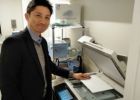
納品日:2019-12-26
都道府県:東京
メーカー:FUJIFILM
機種名:DocuCentre-VI C2264




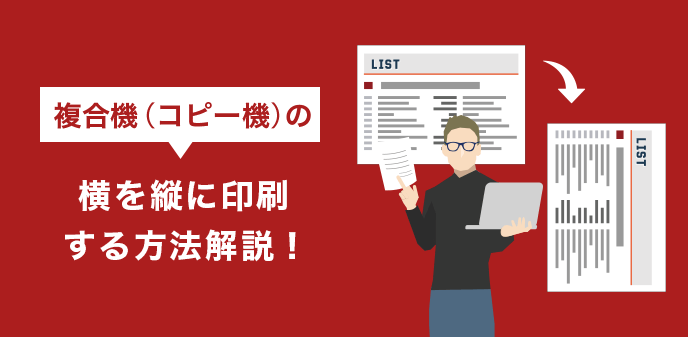
複合機で印刷をしていると、横向きで作った原稿を縦向きに印刷したい場面や、逆に縦向きの資料を横向きで大きく見せたい場面など、「印刷の向きだけ変えたい」というシーンは意外と多くあります。
しかし実際には、パソコン側の設定と複合機本体の設定が混ざって分かりにくいことが多く、「どこを操作すればいいのか分からない」「向きは変わったのに両面印刷の天地がずれてしまった」といったお悩みにつながりがちです。
そこで今回は、複合機本体の操作だけでなく、パソコンやアプリ側の設定も含めて、コピー機の印刷向きを縦横で切り替える具体的な方法を整理してご紹介します。
コピー機の印刷向きでよくあるお悩み:
こうした疑問に答えながら、印刷の向きを縦横で確実に変えるための基本操作を整理し、複合機本体とパソコンの両方で印刷向きを正しく設定できるよう、ステップごとに分かりやすく解説していきます。


監修者
千々波 一博
(ちぢわ かずひろ)
保有資格:Webリテラシー/.com Master Advance/ITパスポート/個人情報保護士/ビジネスマネージャー検定
2004年から通信業界で5年間営業として従事。その後、起業して他業種に進出。OFFICE110に営業で入社し、月40~60件ほどビジネスホン・複合機・法人携帯などを案内。現在は既存のお客様のコンサルティングとして従事。
2004年から通信業界で5年間営業として従事。その後、起業して他業種に進出。OFFICE110に営業で入社し、月40~60件ほどビジネスホン・複合機・法人携帯などを案内。現在は既存のお客様のコンサルティングとして従事。
コピー機・複合機の印刷向きは、「用紙の向き」と「印刷設定(ページの向き・回転)」をそろえることで、縦横を簡単に切り替えられます。
印刷をするときに「横向きで出てしまう」「縦向きにしたいのに向きが合わない」といったお悩みはよくありますが、基本の考え方はシンプルです。用紙の入れ方を変えるか、プリンタードライバーや本体側の設定で印刷向きを調整することで、多くのトラブルは解消できます。
ここでは、用紙の向き変更・プリンタードライバーの出力設定・自動画像回転機能の3つを中心に、コピー機の印刷向きを縦横で切り替える具体的な方法とポイントを解説します。
なお、パソコンから印刷する場合は、印刷ダイアログの「ページの向き(縦/横)」やプリンタードライバーの「回転」設定を使うと、コピー機側の向きとそろえやすくなります。
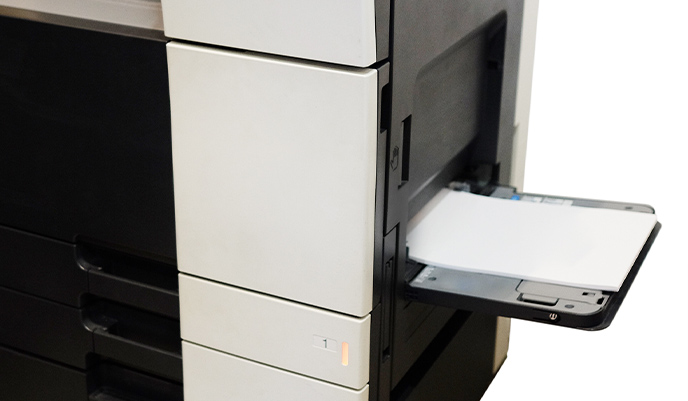
最も簡単な方法は、トレイや手差しにセットする用紙の向きを「横→縦」に変えることです。
コピー機の印刷向きを横から縦に変えたいときは、まず用紙の入れ方を見直すのがおすすめです。多くの複合機では、同じサイズの用紙でも縦置き・横置きのどちらでもセットできるため、原稿や印刷イメージと向きがそろっていないと、途中で切れてしまったり、余白が不自然になることがあります。
用紙の向きを変えて調整する基本ステップ:
特に、手差しトレイを使う場合は、原稿の向きと同じ方向で用紙をセットすることが大切です。これだけで、専用の機能を使わなくても縦横のズレが解消できるケースは少なくありません。
「まずは用紙の向きを変えてみる」というアナログな方法ですが、どのメーカー・機種でも使える基本テクニックとして、最初に試しておきたいポイントです。
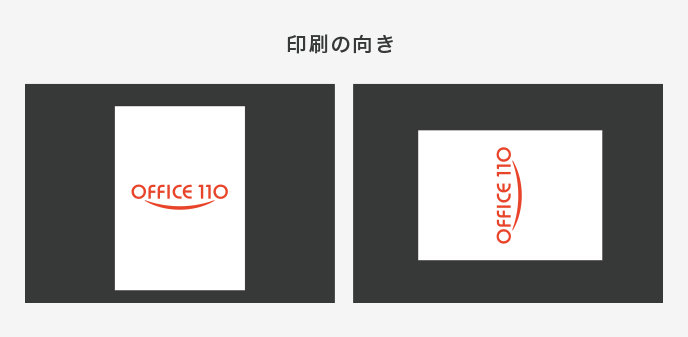
プリンタードライバーの出力設定を変更すると、用紙を入れ替えなくても印刷向きを細かくコントロールできます。
用紙の向きを変えるだけではうまく合わない場合は、パソコン側の印刷設定(プリンタードライバー)で「ページの向き」や「回転」を指定する方法がおすすめです。設定方法はメーカーや機種によって画面の見え方は異なりますが、基本的な考え方はどれも共通です。
Windowsパソコンから印刷する場合の一例:
Macでも、印刷ダイアログの「レイアウト」「用紙のサイズ」「向き」といった項目から、同様に縦向き・横向きを切り替えられます。アプリ側(Word・Excel・PDFビューアなど)の印刷設定画面で「縦/横」を切り替えることで、コピー機側の出力方向とそろえやすくなります。
複合機本体でコピーを取るときも、「原稿セット向き」「原稿の向き」「用紙の向き」などのメニューから、向きを指定できる機種が多くなっています。
本体側の出力設定オプションの基本的な流れ:
メーカーごとにメニュー名やボタン配置は異なりますが、「原稿の向き」と「用紙の向き」をそろえるという考え方は共通です。詳しい画面構成や対応機能は、各機種の取扱説明書やメーカーの公式マニュアルをあわせて確認すると安心です。
▼ コピー機の印刷設定の基本をまとめて押さえたい方はこちら
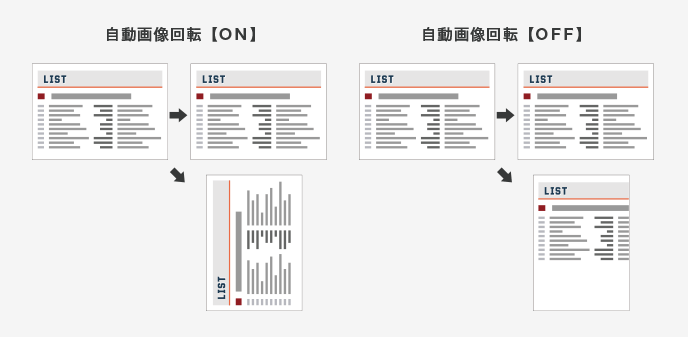
自動画像回転機能が搭載された複合機なら、原稿の向きを自動で補正して縦横のミスプリントを減らせます。
すべての複合機に搭載されているわけではありませんが、「自動画像回転」「自動回転」などの機能に対応した機種であれば、原稿の文字方向を認識して、用紙に合わせて自動的に90度回転させて印刷できます。
セットした原稿と用紙の向きが異なると、本来ならミスプリントになりますが、自動画像回転機能をオンにしておけば、コピー機側で向きを自動補正してくれるため、縦横の向き違いによる失敗を減らすことができます。
自動画像回転機能を使うときのポイント:
自動画像回転機能は、富士フイルムやシャープなど一部メーカーの複合機に搭載されている例が多く、「アプリ側で向きを変え忘れてしまった」「複数人がいろいろな原稿をコピーする」といった環境で特に効果を発揮します。
このあと解説する注意点も踏まえて、「用紙の向き」「出力設定」「自動回転機能」の3つを組み合わせながら、自社の運用に合ったやり方を見つけていきましょう。
印刷の向きを変えるときは、文字の向きや綴じ方向をそろえないと仕上がりがおかしくなります。
複合機の印刷向きを横から縦に切り替える場面では、文字が読みづらい向きで印刷されたり、両面印刷で天地が逆になったりするトラブルが起こりやすくなります。
ここでは、文字方向・両面印刷のとじ方向・ホッチキス留めの向きなど、印刷前に確認しておきたい注意点を整理して解説します。
印刷の向きだけを変えても、文字の縦書き・横書きは自動では切り替わらないため、元データ側で書式設定を変更する必要があります。
複合機の印刷向きを横から縦に変更しても、印刷物の文字が横書きから縦書きに変わるわけではありません。あくまで「紙に対してどちら向きに印刷するか」が変わるだけで、文字そのものの方向は元データの設定に依存します。
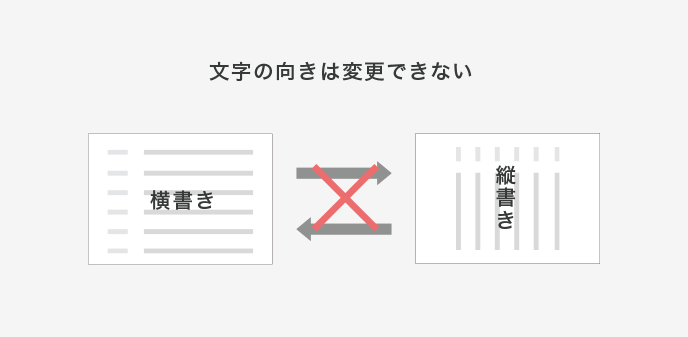
もし印刷物の文字自体を縦書きにしたい場合は、WordやExcelなど元のデータの文字列方向を「縦書き」に切り替える必要があります。レイアウトや段落の設定画面から、文字列の方向や縦書き設定を変更することで、横書きから縦書きへ変更できます。
縦書きに変更すると、行間や文字位置がずれてレイアウトが崩れることもあります。本番印刷の前に少数枚で試し刷りを行い、レイアウトや読みやすさを確認しておくと安心です。
大量のページがある資料では、修正や調整にも時間がかかります。レイアウト変更が必要な場合は、締切から逆算して早めに対応を開始しておくことをおすすめします。
両面印刷を長辺綴じ・短辺綴じで出力するときは、用紙の向きと綴じ方向が合っていないと、裏面の天地が逆になることがあります。
書類を冊子のように製本するときは、用紙の向きと綴じ方向をそろえることが大切です。ここを誤ると、ページをめくったときに裏面だけ上下が逆になってしまい、読みづらい資料になってしまいます。
【綴じ方向イメージ例】
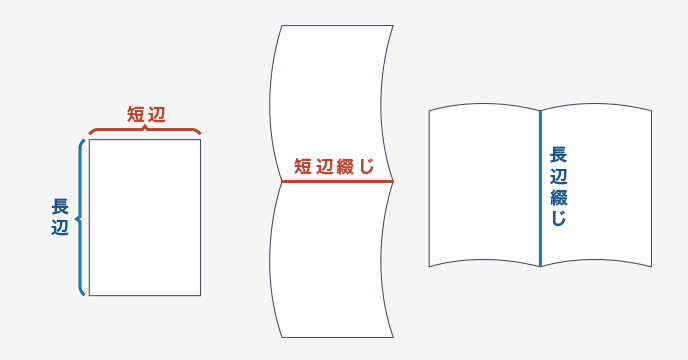
一般的には、用紙が縦向きの場合は左側の長辺を綴じることが多く、横向きの場合は上辺を綴じる設定になるケースがよく見られます。どちらのパターンで作成するかを、事前にイメージしておくことが重要です。
綴じ方向の設定は、プリンタードライバーの出力設定から変更できます。
両面印刷・綴じ方向を設定するときのポイント:
複合機によっては、ホッチキス止めなどを自動で行ってくれるステープル機能を搭載している機種もあります。ステープル機能があれば、印刷指示を出すだけで綴じ済みの資料が完成し、大量の資料を手作業でホッチキス留めする手間を大きく減らせます。
さらに、穴あけパンチ機能を備えた機種であれば、ファイルに綴じやすい位置に穴を開けた状態で出力できるため、配布資料や保存用資料を効率よく準備できます。
印刷向き・綴じ方向・自動ステープルの設定をそろえておくことで、「読みやすい」「配布しやすい」資料を安定して作成しやすくなります。
▼ コピー機の両面印刷のやり方を詳しく知りたい方はこちら
印刷の向きを変えやすい複合機を選ぶと、毎回の設定にかかる手間やミスプリントを減らせます。
複合機を頻繁に使うオフィスでは、「縦向きと横向きを切り替える機会が多い」「できれば簡単な操作で向きを合わせたい」と感じることが少なくありません。印刷向きの調整がしづらい機種だと、そのたびに設定画面を探したり、ミスプリントで用紙やトナーをムダにしてしまったりします。
ここでは、印刷の向き変更やコピー回転機能・自動画像回転機能などに対応し、操作性にも優れたおすすめの複合機を3機種ご紹介します。
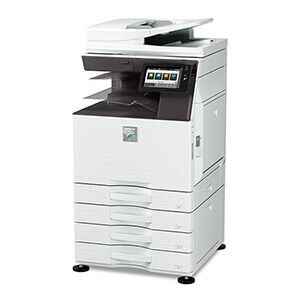
MX-3630FNは、「コピー回転」機能とタッチパネルで、印刷向きの調整と日常の操作をスムーズに行える複合機です。
シャープのMX-3630FNは、セットした用紙に合わせて原稿の向きを自動で変更する「コピー回転」機能を搭載しています。用紙を縦向きでセットしておけば、原稿が横向きで読み込まれていても、用紙の向きに合わせて印刷向きを自動でそろえやすくなります。
また、大きなタッチパネルを採用しているため、アイコンを見ながら直感的に操作しやすく、初めて複合機を触る方でも短期間で使いこなしやすい点が特長です。さらに、クラウドサービスとの連携に対応しており、スキャンしたデータをクラウドに保存したり、保存データから直接コピーを実行したりする運用も可能です。
定期的に出力するマニュアルや帳票などをクラウドに保存しておけば、原稿を再度用意しなくても印刷できるため、日々の作業負担を減らしやすくなります。
MX-3630FNの価格の目安:
MX-3630FNの注目ポイント:
価格やキャンペーン内容は一例であり、構成や時期によって変動するため、最新の条件はお問い合わせ時にご確認ください。
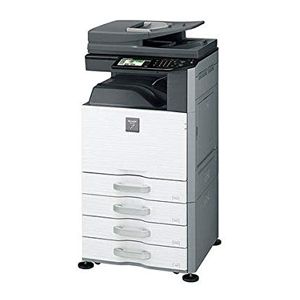
MX-2020Fは、コピー回転機能と集約印刷機能で、印刷向きの調整と用紙枚数の削減を両立しやすい複合機です。
シャープのMX-2020Fも、先ほどのMX-3630FNと同様にコピー回転機能を搭載しており、用紙の向きに合わせて原稿の向きを自動でそろえることができます。印刷向きを横から縦に変える場面でも、毎回細かな設定をやり直す手間を減らしやすい機種です。
さらに、2枚または4枚の原稿を1枚にまとめて出力できる「集約印刷」機能や、原稿枚数のカウント機能など、大量印刷時に便利な機能が充実しています。会議用資料や営業資料のようにページ数が多くなりがちな印刷物も、用紙枚数を抑えつつ見やすくまとめられます。
ICカード認証やサーバー認証などのセキュリティ機能も備えており、ユーザーごとの利用制限やログ管理によって、情報漏えいリスクの低減にも役立ちます。
MX-2020Fの価格の目安:
MX-2020Fの注目ポイント:
印刷コストやセキュリティを両立したい中小規模オフィスにとって、扱いやすくバランスの取れた1台といえます。
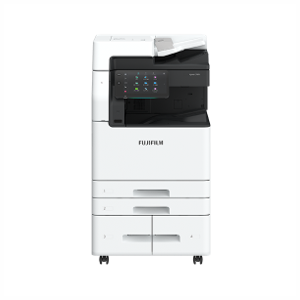
DC-VII C7773PFSは、自動画像回転機能と高いセキュリティ機能を備えた、ハイエンドクラスの複合機です。
富士フイルムの複合機はオフィス向けで高い評価を得ていますが、その中でもDC-VII C7773PFSは自動画像回転機能を搭載した上位モデルです。原稿と用紙の向きが異なっていても、用紙側の向きに合わせて原稿画像を自動で回転させてくれるため、縦横の向き違いによるミスプリントを大幅に減らせます。
操作部はタッチパネル式で、スマホのような感覚でメニューを切り替えられるインターフェースを採用しています。初めて操作する方でも迷いにくく、多機能なハイエンド機でありながら、日常のコピーやスキャンもストレスなく行いやすい設計です。
また、データの暗号化や利用制限機能など、セキュリティ機能が充実している点も大きな特長です。スキャンデータの扱いやログ管理などを重視するオフィスでも、安心して導入しやすいモデルといえます。
DC-VII C7773PFSの価格の目安:
DC-VII C7773PFSの注目ポイント:
DC-VII C7773PFSは、機能面が非常に充実している一方で、本体価格が400万円クラスと高額なモデルです。複数台の導入やコストを重視する場合は、同シリーズの別モデルや中古機も含めて比較検討することで、自社に合った1台を選びやすくなります。
印刷の向き変更にも柔軟に対応できる、高機能な複合機への買い替えは私たちOFFICE110にお任せください。
OFFICE110では、シャープ・富士フイルム・キヤノンなど主要メーカーの新品・中古複合機を業界最安値クラスの価格でご提案しています。本体価格だけでなく、保守料金やトナー代などのランニングコストも含めて比較しながら、オフィスの規模や印刷内容に合った1台を一緒に検討していただけます。
「印刷の向き変更をもっと簡単にしたい」「できるだけコストを抑えつつ機能は妥協したくない」といったご要望にも、運用イメージを伺いながら最適な構成をご提案します。
OFFICE110の3大メリット:
高品質な中古複合機も多数取り揃えており、初期費用を抑えながら、印刷の向き変更や集約印刷などの便利機能をしっかり活用できる構成もご提案可能です。
台数や月間印刷枚数の目安、現在のご利用状況をお聞かせいただければ、複数メーカー・複数プランを比較しながら最適な選択肢を一緒に検討いたします。
「今の複合機が古くなってきた」「印刷の向きや機能に不便を感じている」といった場合は、まずは一度ご相談いただくことで、買い替えタイミングやコスト感のイメージをつかみやすくなります。
コピー機の印刷向きを安定して変えられるようになると、ムダな印刷ややり直しが減り、日々の業務もスムーズになります。
複合機(コピー機)で印刷の向きを横から縦に変更する主な方法は、次の3つです。
印刷向きを変える主な3つの方法:
印刷ミスを防ぐためには、まず原稿の向きと用紙の向きをそろえることが基本です。それでもうまくいかない場合は、パソコン側の印刷設定や複合機本体の出力設定を見直し、必要に応じて自動画像回転機能を活用すると、縦横のミスプリントを減らしやすくなります。
また、両面印刷を行うときは、長辺綴じ・短辺綴じの設定やホッチキス留めの方向も合わせて確認しておくことで、読みやすい資料を安定して作成できます。
印刷の向きだけでなく、印刷そのものの効率やコストも見直したい場合は、複合機の機種選定や買い替えから私たちOFFICE110がサポートします。現在の複合機に少しでも不便を感じている方は、この機会に印刷環境の見直しを検討してみてください。
 福岡県福岡市中央区薬院3-11-3TSビル6F
お客様納得の低価格
福岡県福岡市中央区薬院3-11-3TSビル6F
お客様納得の低価格



お問い合わせ後、
内容のヒアリング

見積書・保守契約の説明
各種資料の提出

納品日の日程調整

設置工事~完了

ご納得頂けるまで何度で
も対応いたします。
中古は新品同様までクリ
ーニングをしたS級品。
工事費も業界最安値で
ご提示します。
各種お支払い方法をご
用意しました。


今すぐご連絡ください!