


納品日:2019-12-26
都道府県:東京
メーカー:FUJIFILM
機種名:DocuCentre-VI C2264






複合機やコピー機を日常的に使っていて、こんな不安はありませんか?
複合機は社内ネットワークにつながり、スキャンやFAXのデータを扱う重要な情報機器です。設定や運用を誤ると、ウイルス感染の踏み台にされたり、本体に残ったデータから情報漏えいが起きたりするおそれがあります。
そこで今回は、複合機のウイルス感染リスクの基礎と、ネットワーク対策・本体機能・運用ルール・導入〜廃棄のポイントをチェックポイント形式でわかりやすく解説します。


監修者
千々波 一博
(ちぢわ かずひろ)
保有資格:Webリテラシー/.com Master Advance/ITパスポート/個人情報保護士/ビジネスマネージャー検定
2004年から通信業界で5年間営業として従事。その後、起業して他業種に進出。OFFICE110に営業で入社し、月40~60件ほどビジネスホン・複合機・法人携帯などを案内。現在は既存のお客様のコンサルティングとして従事。
2004年から通信業界で5年間営業として従事。その後、起業して他業種に進出。OFFICE110に営業で入社し、月40~60件ほどビジネスホン・複合機・法人携帯などを案内。現在は既存のお客様のコンサルティングとして従事。
複合機セキュリティの基本を理解しておくことは、複合機のウイルス感染や不正アクセスからオフィスを守るための最初の一歩になります。
近年の複合機は、コピーやプリントだけでなくネットワーク接続やデータ保存、クラウド連携も担う重要な情報機器です。そのため、パソコンと同じように、外部からの攻撃や内部の誤操作によるリスクを意識しておく必要があります。
この章では、複合機がどのようにネットワーク機器として振る舞うのか、ウイルス感染と情報漏えいの違い、そして代表的なセキュリティリスクの全体像を基礎から整理して解説します。
複合機は、印刷やコピーをするだけでなく社内ネットワークに常時接続されるため、PCと同じレベルで守るべきネットワーク機器として扱う必要があります。
多くの複合機には、専用のCPUやメモリ、ストレージ(HDD/SSD)が搭載され、内部ではメーカー独自OSが動作しています。プリントサーバー機能やスキャンデータの保存機能などを備えており、パソコンと同様にネットワーク上で役割を果たす小さなサーバーのような存在です。
また、有線LANや無線LANを通じて複数のパソコンやタブレットと接続し、印刷データやスキャンデータを受け渡します。最近はクラウドストレージやメールサーバーと直接やり取りする機能も増えており、社外との通信も複合機から行われるケースが珍しくありません。
複合機がネットワーク機器と言える主な理由:
このように、複合機はネットワーク上で常に通信を行う機器であるため、パソコンと同等レベルのセキュリティ対策を前提に設計・運用することが重要です。
複合機に関するセキュリティ事故では、ウイルスそのものの感染よりも、保存データの扱いが原因となる情報漏えいリスクをどう防ぐかを意識することが重要です。
一般的なパソコン向けのウイルスやマルウェアは、WindowsやmacOSなど特定のOS上で動作するよう設計されています。一方で、複合機にはメーカー独自のOSが採用されており、そのままでは多くのウイルスが動作しません。そのため、複合機本体に直接ウイルスが感染するケースは比較的まれだとされています。
しかし、複合機には印刷・コピー・スキャン・FAXなどで扱ったデータが一時的に保存される場合があります。管理パスワードの設定不備や、ネットワーク設定の甘さを突かれると、本体内部や送受信中のデータにアクセスされ、結果的に重要情報が外部に持ち出されてしまうおそれがあります。
ウイルス感染と情報漏えいのイメージ:
この違いを理解しておくことで、複合機には「ウイルス対策ソフトを入れて終わり」ではなく、データの保存・通信・アクセス管理をセットで見直す必要があることが見えてきます。
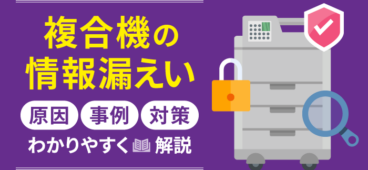
▼ 複合機からの情報漏えい対策について詳しく知りたい方はこちら
複合機が実際に狙われるのは、ネットワークの入口や保存データの弱点を突かれ、踏み台や情報窃取の手段として悪用されてしまうケースが中心です。
たとえば、初期設定のまま弱い管理パスワードを使い続けていると、管理画面に外部からログインされて設定を書き換えられる恐れがあります。また、インターネット側に直接公開された管理ポートや、古いファームウェアに残った脆弱性を突かれると、複合機を起点に社内ネットワークへ侵入されるリスクもゼロではありません。
本体ストレージに残ったスキャンデータや印刷履歴も狙われやすいポイントです。廃棄・リース返却時にHDD/SSDのデータ消去が不十分だと、複合機を手に入れた第三者が内部データを復元し、機密情報を取得してしまう可能性があります。
複合機が狙われる主なリスク・攻撃パターン:
自社の複合機がどのようなネットワーク構成で使われているかを整理し、どのリスクが当てはまりそうかを把握したうえで、優先度の高い対策から順番に実施していくことが大切です。
▼ 複合機のセキュリティリスクについて詳しく知りたい方はこちら
複合機のウイルス感染や不正アクセスを防ぐには、ネットワーク側での防御をきちんと整えることがセキュリティ対策の出発点になります。
複合機は社内LANに常時接続され、場合によってはインターネットとも間接的につながっています。そのため、ファイアウォールやUTM(統合脅威管理)、VPN(仮想専用線)などの仕組みを理解し、自社のネットワーク構成に合わせて正しく設定することが重要です。
このセクションでは、ファイアウォール・UTM・VPNの役割や考え方を整理しながら、複合機をネットワークの入口で守る基本的なセキュリティ対策を分かりやすく解説します。
複合機側の設定だけに頼るのではなく、ネットワーク機器と組み合わせて多重に防御することで、サイバー攻撃や不正アクセスからの被害を現実的なコストで減らしていくことができます。
| 複合機周りでよく使われるネットワークセキュリティの役割 | ||
|---|---|---|
| 名称 | おおまかな役割 | 複合機との関係 |
| ファイアウォール | 通してよい通信/遮断する通信を決める「出入口の門番」。 | 外部から複合機への不正アクセスを防ぐ基本機能。 |
| UTM | ファイアウォールに、ウイルス・不正侵入対策などをまとめた機器。 | 複合機を含む社内ネットワーク全体を多層的に防御。 |
| VPN | 拠点間や在宅から、本社ネットワークに安全に接続する仕組み。 | 社外から複合機を利用・管理する際の安全な通信経路。 |
自社のネットワーク構成や複合機の公開状況に不安がある場合は、専門家の視点で一度チェックしておくと安心です。
複合機をネットワークの入口で守るには、ファイアウォールで「通す通信」と「通さない通信」をきちんと分けることが基本です。
ファイアウォールは、インターネットと社内ネットワークの境目などに設置される機器で、IPアドレスやポート番号(通信に使う番号)をもとに許可/拒否のルールを判断します。複合機に対しては、印刷やスキャンに必要な通信だけを許可し、それ以外の不要な通信は遮断する考え方が重要です。
特に注意したいのが、管理画面や設定画面へのアクセスです。初期状態のまま誰でもアクセスできるようになっていると、外部からの攻撃だけでなく、社内からの誤操作によるリスクも高まります。
複合機まわりのファイアウォール設定で押さえたいポイント:
また、複合機を設置するネットワークセグメント(同じネットワークのグループ)を重要サーバーとは分けておくと、万が一の侵入時にも被害範囲を限定しやすくなります。こうしたネットワーク設計と組み合わせることで、ファイアウォールの効果をより高いレベルで引き出せます。
複合機を含む社内ネットワークを広く守るには、UTMやVPNを活用して外部との出入り口を細かくコントロールすることが有効です。
UTM(Unified Threat Management/統合脅威管理)は、ファイアウォールに加えて、ウイルス対策、不正侵入検知・防御(IDS/IPS)、Webフィルタリングなどをまとめて提供する機器です。1台で複数のセキュリティ機能をまかなえるため、中小企業でも導入しやすいのが特徴です。
VPN(Virtual Private Network/仮想専用線)は、インターネット回線の上に暗号化されたトンネルを作り、拠点間や在宅勤務者を安全に社内ネットワークへ接続する仕組みです。離れた場所からでも、社内にいるのと同じように複合機に印刷したり、管理画面へアクセスしたりできるようになります。
UTM・VPNを活用した複合機セキュリティの考え方:
なお、社外から複合機へ直接アクセスさせる必要が本当にあるかは、業務内容に応じて慎重に判断することが大切です。必要な場面を整理したうえで、誰が・どこから・何の目的で複合機にアクセスするのかを事前に決めておくと安心です。
近年は、社内ネットワークであっても「安全」とは限らないという前提に立つゼロトラスト(Zero Trust)の考え方が、複合機セキュリティでも重要なポイントになってきています。
ゼロトラストとは、「社内=安全/社外=危険」と単純に分けるのではなく、すべての通信やユーザーを都度検証しながらアクセスを許可する設計思想です。テレワークやクラウド利用が増え、従業員が社外のさまざまな場所から仕事をするなかで、「一度ネットワークの中に入ったら何でもできる」状態を避ける狙いがあります。
複合機にこの考え方を当てはめると、「社内LANにあるから安心」とみなすのではなく、利用者や用途に応じて細かく権限や設定を分け、常に「必要な人に必要な機能だけを使わせる」設計が求められます。
ゼロトラストの考え方を踏まえた複合機セキュリティ設計:
ゼロトラストを完璧に実現する必要はありませんが、こうした考え方を少しずつ取り入れて設計を見直していくことで、万が一侵入されても被害を最小限に抑えられる複合機の使い方に近づけていくことができます。
複合機のウイルス感染や情報漏えいを防ぐには、ネットワーク対策だけでなく、本体機能と運用ルールを組み合わせて守ることが重要です。
多くの複合機には、ID/パスワードやICカードを使ったユーザー認証、通信暗号化、HDD(ハードディスク)暗号化、ログ管理など、セキュリティを高めるための機能が標準で搭載されています。これらをどこまで使いこなせるかで、同じ機種でもセキュリティレベルに大きな差が生まれます。
このセクションでは、ユーザー認証・暗号化・ログ管理・ファームウェア更新といった本体機能と、日々の運用ルールを組み合わせて複合機のセキュリティを現実的に高める方法を整理します。
機能を「なんとなく有効にする」だけでは不十分です。自社の業務フローに合わせてルールを決め、従業員全員が守れる形で運用していくことで、複合機を安心して使い続けられる体制をつくれます。
複合機の不正利用を防ぐには、ID/パスワードやICカードを使ったユーザー認証で誰が使っているかを確実に確認できる状態にしておくことが重要です。
ユーザー認証機能を有効にすると、コピーやプリント、スキャンを行う前に利用者がログインする必要があります。ログイン情報は利用履歴(ジョブログ)にも紐づくため、「いつ・誰が・どの機能を使ったか」を後から追跡しやすくなります。
ICカード認証は、社員証や交通系ICカードなどをかざすだけで本人確認ができる仕組みです。IDやパスワードを入力する手間が減るため、現場の負担を抑えつつ、なりすまし利用のリスクを下げられます。
ユーザー認証機能の主なポイント:
こうした認証機能をきちんと設定することで、「誰でも自由に使える複合機」から「責任の所在が分かる複合機」へ変えていくことができます。
複合機で扱うデータを守るには、通信経路と本体ストレージの両方で暗号化を適切に有効化しておくことが欠かせません。
通信暗号化は、パソコンと複合機の間や、複合機とファイルサーバー/メールサーバーとの間のデータを第三者に読まれないようにする仕組みです。具体的には、SMB暗号化(共有フォルダーへの送信)やTLS(メール送信・Web管理画面へのアクセス)などが使われます。
HDD暗号化は、複合機本体に搭載されたHDDやSSDに保存されているデータを暗号化し、機器を持ち出されたりディスクだけを抜き取られた場合でも、簡単に中身を読み取れないようにする機能です。リース返却や機種入れ替えの際にも、暗号化を有効にしていれば安心感が高まります。
暗号化機能を使う際に押さえたいポイント:
暗号化は一度設定して終わりではなく、運用中も設定状態を定期的に確認することで、「いつの間にか暗号化されていなかった」というリスクを避けられます。
複合機のセキュリティを運用で支えるには、ログ管理・権限設計・パスワード運用の3つをセットで考え、日常的に無理なく続けられるルールにすることが大切です。
ログ(ジョブログ・監査ログ)は、誰がいつどの機能を使ったか、どの宛先に送信したかなどの履歴を記録する機能です。万が一トラブルが起きた際に原因を振り返るだけでなく、日頃から定期的にチェックすることで不自然な利用を早めに見つけることができます。
権限設計では、全員にすべての機能を開放するのではなく、部署や職務に応じて利用できる機能や上限を決めます。たとえば、総務部はすべての機能を利用できる一方で、来客用の共用IDは白黒コピーのみに制限する、といったイメージです。
運用ルールとして決めておきたいポイント:
こうしたルールを社内で文書化し、担当者任せにせず組織として共有することで、人が変わっても守られる複合機セキュリティ運用につなげることができます。
複合機のセキュリティを長く保つには、ファームウェア更新と脆弱性情報への対応を定期的な運用フローとして組み込んでおくことが重要です。
ファームウェアとは、複合機本体を制御している基本ソフトウェアのことです。メーカーは新しい機能追加だけでなく、見つかった脆弱性(セキュリティ上の弱点)を修正するためのアップデートを提供しています。これを適用せずに古い状態のまま使い続けると、既知の脆弱性を突いた攻撃を受けるリスクが高まります。
脆弱性対応を現場任せにしないためには、「誰が・いつ・何を確認し・どう対応するか」をあらかじめ決めておくことが大切です。保守業者が自動で対応してくれる範囲と、自社で確認すべき範囲を分けて整理しておくと運用しやすくなります。
ファームウェア更新と脆弱性対応のフロー例:
こうしたフローをあらかじめ整えておくことで、新しい脅威が見つかったときにも落ち着いて対処できる複合機セキュリティ体制をつくることができます。
複合機のウイルス感染や情報漏えいリスクは、購入やリース契約の瞬間だけでなく、導入から廃棄・返却までのライフサイクル全体で管理することが重要です。
導入前の機種選定やベンダー選びの段階で何を確認しておくかで、その後の設定や運用のしやすさ、トラブル発生時の対応力が大きく変わります。さらに、設置時の初期設定やリース満了時のデータ消去は、一度対応を誤ると取り返しがつきません。
このセクションでは、導入前・設置時・運用中・廃棄/返却時のそれぞれのタイミングで、最低限押さえておきたい複合機セキュリティのチェックポイントを整理します。
一連の流れをあらかじめ把握しておくことで、「導入したあとに重要な仕様が足りなかった」「返却時のデータ消去をどうするか決めていなかった」といった抜け漏れを減らし、安心して複合機を運用できる体制をつくりやすくなります。
| 複合機ライフサイクルとセキュリティの主なチェックポイント | ||
|---|---|---|
| フェーズ | タイミング | 主なセキュリティ観点 |
| 導入前 | 機種検討・見積もり依頼時 | セキュリティ機能の有無、オプション構成、ベンダーの対応範囲を確認。 |
| 導入・設置時 | 納品・初期設定のタイミング | 初期パスワード変更、ネットワーク設定、認証・暗号化の有効化。 |
| 運用中 | 日々の利用・保守の期間 | ログ確認、権限見直し、ファームウェア更新、故障時の扱い。 |
| 廃棄・返却時 | リース満了・入れ替え時 | HDD初期化・データ消去方法、証明書の有無、撤去フローの確認。 |
複合機の導入前には、価格や印刷速度だけでなく、ベンダーにセキュリティ機能とサポート範囲を具体的に確認しておくことが大切です。
同じメーカー・同じシリーズでも、標準機能に含まれるセキュリティ機能と、オプション扱いになっている機能が分かれていることがあります。たとえば、HDD暗号化やICカード認証、詳細なログ管理などは、契約内容によっては追加費用が必要です。
また、「設定そのものは複合機の機能でできるが、実際にどこまで設定してくれるか」はベンダーや保守会社によって異なります。導入後に自社だけで対応するのが難しい場合は、最初からサポート内容に含めてもらったほうが安心です。
導入前にベンダーへ確認しておきたい主な項目:
導入前にこうしたポイントを整理して質問しておくことで、自社の求めるセキュリティレベルとベンダーの対応力が合っているかを判断しやすくなります。
複合機のセキュリティは、設置直後の初期設定でどこまで対策できているかによって、スタート時点の安全性が大きく変わります。
工場出荷時の状態では、管理者パスワードが初期値のままだったり、不要なプロトコル(古い通信方式)が有効になっていたりする場合があります。そのまま運用を開始すると、外部からの攻撃や内部の誤設定に弱い状態になってしまいます。
納品や設置のタイミングで、担当エンジニアと一緒にセキュリティ関連の設定を確認し、必要な部分はその場で変更しておくことが理想的です。
設置時に必ず確認したいセキュリティ項目:
これらの設定を導入時に一度しっかり行っておくことで、後から大きな変更をする手間やリスクを減らしやすくなります。
▼ 複合機の初期パスワード設定について詳しく知りたい方はこちら
リース満了や入れ替えで複合機を返却・廃棄する際には、本体に残っているデータの扱いに注意し、HDD初期化やデータ消去を確実に行うことが欠かせません。
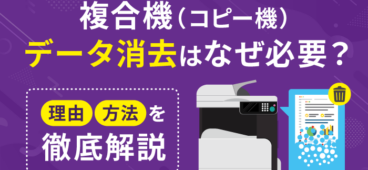
複合機のHDDやSSDには、印刷データ・スキャンデータ・FAXの送受信履歴・アドレス帳(メールアドレスや共有フォルダーのパス)など、さまざまな情報が一時的に保存されています。機器の中身をそのままにして返却・廃棄してしまうと、第三者がそれらの情報を復元してしまうおそれがあります。
データ消去には、ソフトウェアによる上書き消去(初期化)と、物理的な破壊の両方があります。どちらの方法を取るかは、自社のセキュリティポリシーや扱っている情報の機密度に応じて決める必要があります。
HDD初期化・データ消去時の主なチェックポイント:
これらのポイントをあらかじめ契約時や導入前にベンダーと擦り合わせておくことで、入れ替えや撤去のタイミングでも安心して複合機を手放せる環境を整えやすくなります。
導入前の機種選定からリース満了時のデータ消去まで、まとめて相談できる窓口があると複合機セキュリティはぐっと運用しやすくなります。
▼ 複合機HDDのデータ消去について詳しく知りたい方はこちら
複合機を選ぶときは、印刷速度や価格だけでなく、ウイルス感染対策を含むセキュリティ機能とサポート体制もあわせて比較することが大切です。
最近の複合機はどのメーカーも基本性能が高く、大きな差が出やすいのは「認証・暗号化・ログ管理」といったセキュリティ機能や、トラブル発生時のサポート品質です。ここを見落とすと、導入後に設定で悩んだり、万が一のときに十分な対応が受けられなかったりする可能性があります。
このセクションでは、セキュリティに強い複合機を選ぶために、メーカー・機種の機能比較、サービス・保守サポートの見方、「価格だけで選ばない」ための比較軸をチェックリスト形式で整理します。
印刷コストや本体価格とあわせてセキュリティ面も比較することで、自社のリスクに見合ったバランスのよい複合機選定につなげることができます。
| 複合機セキュリティを比較するときの主な観点 | ||
|---|---|---|
| 観点 | 主な内容 | チェックのポイント |
| 本体機能 | 認証・暗号化・ログなど機種に備わる機能。 | 必要な機能が標準搭載か、オプションかを確認。 |
| ネットワーク・連携 | VPN・ゼロトラストなど外部環境との相性。 | 既存のネットワーク機器やサービスとの連携可否。 |
| サービス・保守 | 設定代行、トラブル対応、脆弱性情報の提供。 | 「どこまでやってくれるか」を具体的に確認。 |
| コスト・契約 | 本体価格・保守料金・オプション費用。 | セキュリティ関連オプションを含めた総額で比較。 |
複合機のメーカーや機種を選ぶときは、紙のスペック表だけでなく、どのセキュリティ機能が標準搭載かを確認することが重要です。
多くのメーカーは、ユーザー認証やデータ暗号化、ログ管理などを基本機能として備えていますが、機種やグレードによって対応状況や細かい仕様が異なります。また、オプション扱いの機能は、導入後に追加しようとすると費用や工事がかさむこともあります。
「最低限これだけは欲しい機能」と「あると安心な機能」を整理しておくと、自社に合った機種を選びやすくなります。難しい用語が多い場合は、営業担当に説明してもらいながら、自社の業務にどう関係するかを確認すると理解しやすくなります。
メーカー・機種選定でチェックしたい主なセキュリティ機能:
検討している機種ごとにこれらの項目を一覧で比較しておくと、どの機種がセキュリティ面でどこまで対応できるかが見えやすくなります。
複合機のセキュリティをしっかり運用するには、本体機能だけでなく、ベンダーや販売店が提供するセキュリティサービス・保守サポートの内容もあわせて確認することが欠かせません。
同じ機種でも、「設定はすべてお客様任せ」のケースと、「導入時の初期設定から定期的な見直しまでサポートする」ケースでは、実際の運用負担や安心感が大きく変わります。また、脆弱性情報の通知やファームウェア更新の案内があるかどうかも、長く安全に使い続けるうえで重要です。
セキュリティサービス・保守サポートの主なチェックポイント:
こうした点を事前に確認しておくことで、自社だけではカバーしきれない部分をサポートしてくれるパートナーかどうかを見極めやすくなります。
複合機を選ぶときに価格は重要ですが、セキュリティを含めたトータルの観点で、「安いけれどリスクが高い選び方」を避けることが大切です。
契約当初の月額が安くても、認証や暗号化に必要なオプションがすべて追加費用だったり、設定や運用をすべて自社で賄う必要があったりすると、結果的に手間やコストがかさむ場合があります。一方で、多少コストがかかってもセキュリティ機能が充実し、サポートも手厚い機種やサービスの方が、長期的には安心して運用できるケースも多くあります。
そのため、「本体価格+保守料金+セキュリティオプション+運用の手間」をまとめて比較する視点が重要です。
価格だけで選ばないための主な比較軸:
これらの軸で比較していくことで、単純な月額の安さではなく「安全に長く使える複合機かどうか」を判断しやすくなります。
オフィスの複合機・コピー機のウイルス感染対策やセキュリティ全般、入れ替えのことは、導入前の設計から運用・見直しまで、私たちOFFICE110にまとめてお任せください。
私たちは、単に複合機を納品するだけでなく、ネットワーク設定・ユーザー認証・暗号化・ログ管理といったセキュリティまわりの設計と運用まで含めて伴走します。
新品最大80%OFFや人気中古の特価キャンペーンなど、コストを抑えながら自社のリスクに合った1台を選べる体制を整え、導入後も安心して使い続けられる環境づくりをお手伝いします。
OFFICE110にセキュリティ相談をお任せいただける理由:
複合機のラインアップや料金イメージは、OFFICE110のコピー機ページからご確認いただけます。セキュリティ要件やご予算、導入台数などの条件を踏まえながら、総額とリスクのバランスが取れたプランをご提案します。
まずは「セキュリティの観点で今の複合機を見直したい」「新規導入の前に相談したい」といった段階でも構いません。オフィス機器とセキュリティ運用に詳しい私たちOFFICE110が、お客様ごとに最適な選択肢を一緒に考えますので、気になる点があればいつでもご相談ください。
複合機のセキュリティは、単にウイルス対策ソフトを入れるだけではなく、ネットワーク・本体機能・運用ルールを組み合わせて守る総合的な取り組みが欠かせません。
ネットワーク側ではファイアウォールやUTM・VPNで外部からの攻撃を防ぎ、本体側ではユーザー認証や暗号化・ログ管理を正しく設定することが重要です。さらに、導入前の機種選定や設置時の初期設定、リース満了時のHDD初期化など、ライフサイクル全体で対策を考えることで、複合機をめぐるリスクを現実的な範囲まで減らしていけます。
今すぐ見直したい主なチェックポイント:
今日からできるのは、こうしたポイントを一つずつ洗い出し、自社の運用に合った対策から順番に取り入れていくことです。複合機を「なんとなく使う機械」から「情報資産を扱う重要な機器」として位置づけ直すことで、狙われにくく、万が一のときにも被害を最小限に抑えられるオフィス環境へ近づけていくことができます。
複合機のセキュリティ対策や機種選定について具体的な相談をしたい場合は、オフィス機器のプロである私たちOFFICE110が御社の状況に合わせて最適なプランをご提案しますので、ぜひ一度ご相談ください。
 福岡県福岡市中央区薬院3-11-3TSビル6F
お客様納得の低価格
福岡県福岡市中央区薬院3-11-3TSビル6F
お客様納得の低価格



お問い合わせ後、
内容のヒアリング

見積書・保守契約の説明
各種資料の提出

納品日の日程調整

設置工事~完了

ご納得頂けるまで何度で
も対応いたします。
中古は新品同様までクリ
ーニングをしたS級品。
工事費も業界最安値で
ご提示します。
各種お支払い方法をご
用意しました。


今すぐご連絡ください!